Guía del director o docente
Qué hace usted
Entrega a cada alumno su paquete, sección por sección, escaneando la etiqueta del paquete y tomando una foto de la entrega. Si un alumno no está, lo marca. La app ya sabe cuál es su centro escolar.
Primer ingreso (una sola vez)
Necesita señal o Wi-Fi solo para este paso.
- Pida su código QR de ingreso al administrador.
- Abra la app y toque Escanear mi código de ingreso (o Escribir el código).
- Cree su PIN de 4 a 6 números y toque Guardar PIN. La app baja sola la lista de alumnos de su centro.
El día anterior a la entrega, abra la app con señal. El día de la entrega no necesita señal.
Entrega al alumno
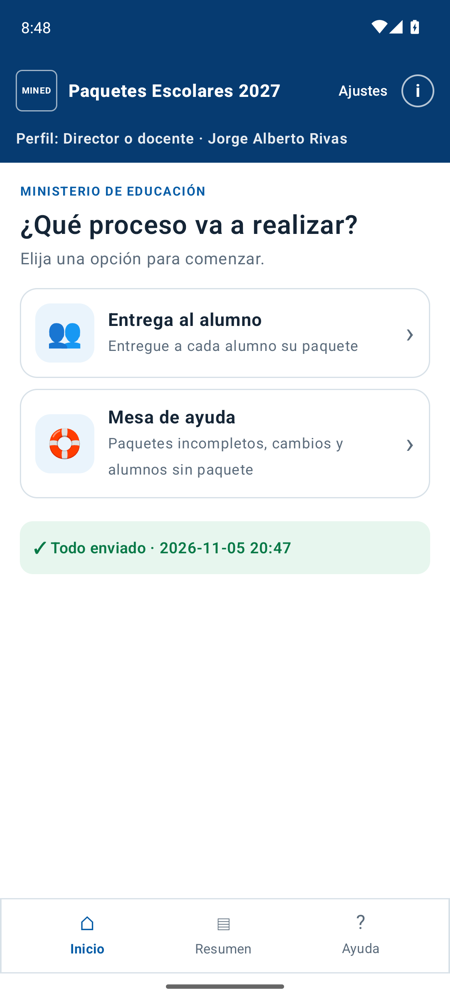
- En el inicio toque Entrega al alumno.
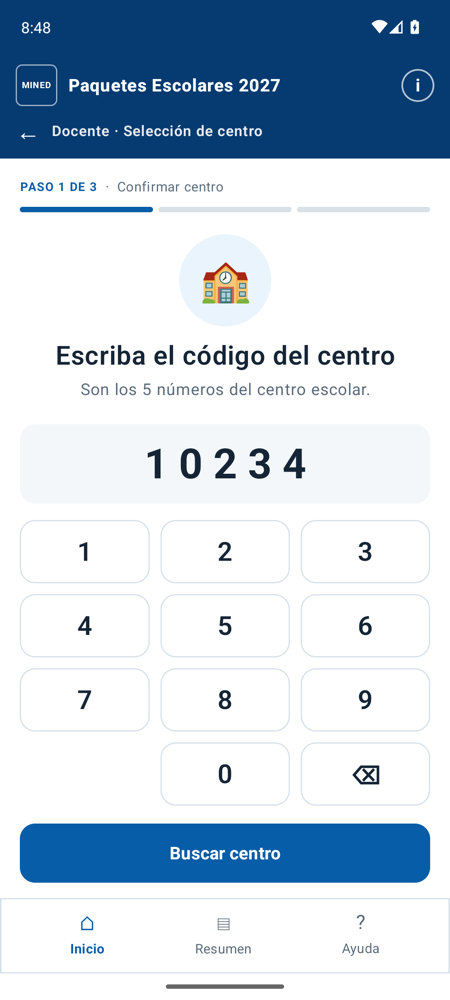
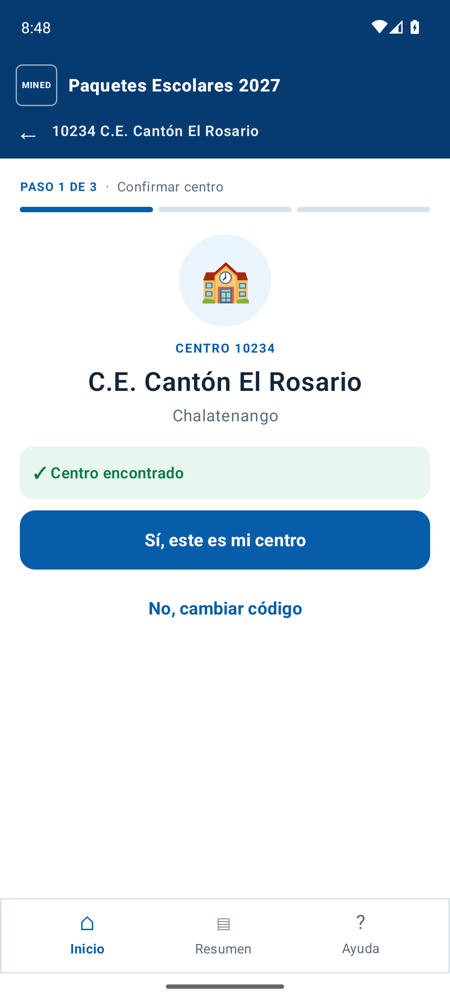
- Escriba los 5 números del código del centro con el teclado y toque Buscar centro. Confirme con Sí, este es mi centro.
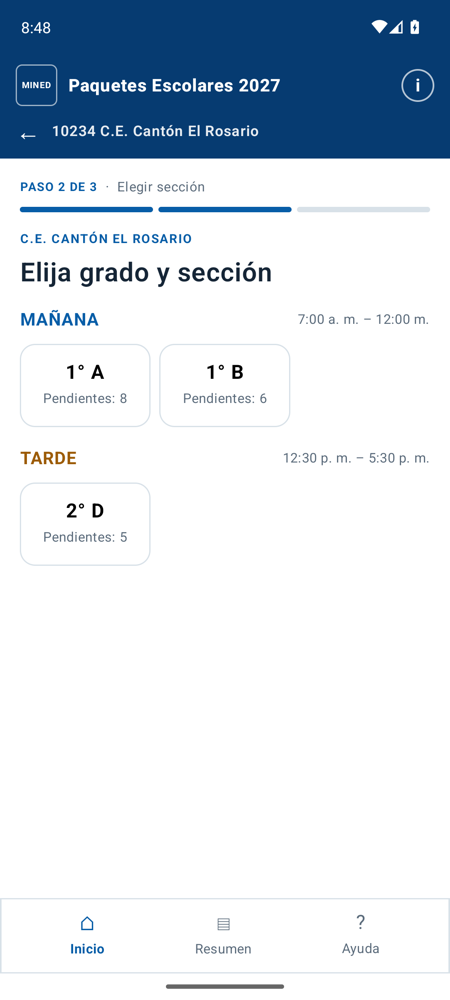
- Elija el grado y sección (están separados por turno, mañana y tarde). Cada botón dice cuántos quedan pendientes.
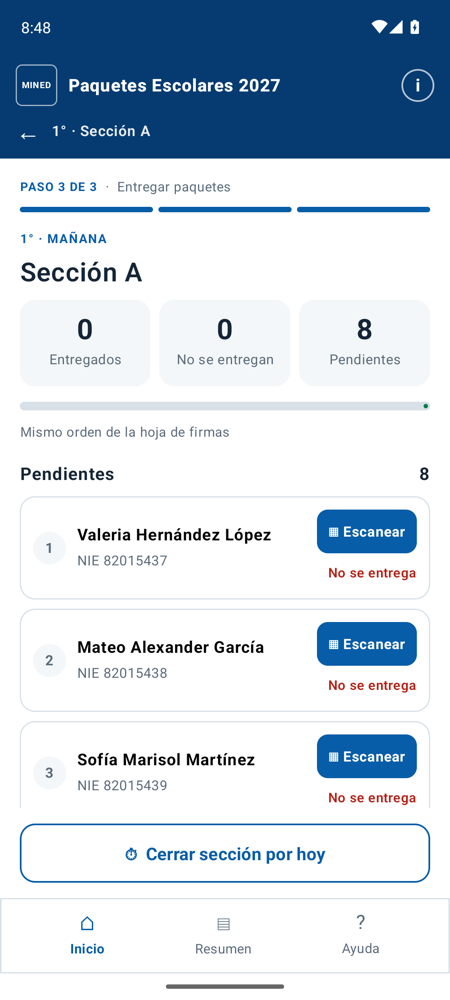
- Verá la lista de alumnos en el mismo orden de la hoja de firmas, con cuántos van entregados, no se entregan y pendientes.
- Para cada alumno que recibe su paquete:
- Toque Escanear y apunte al código de barras de la etiqueta del paquete.
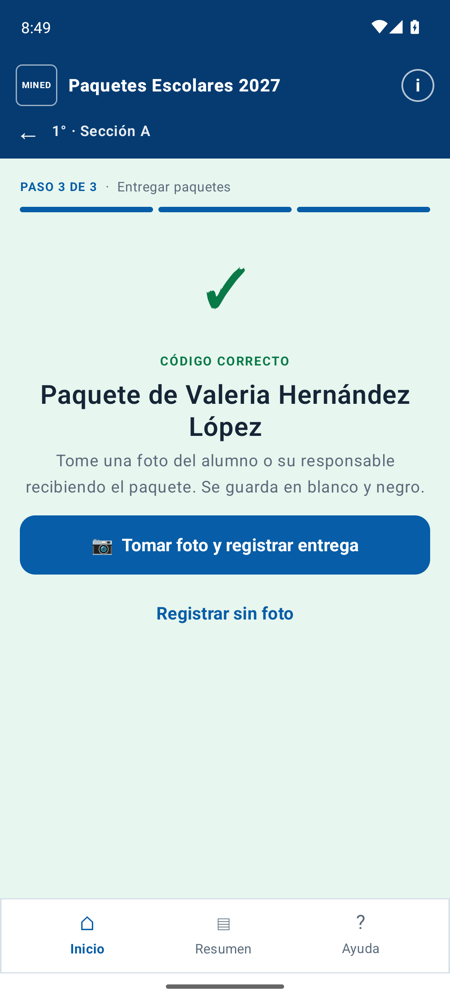
- Si sale CÓDIGO CORRECTO · Paquete de …, toque Tomar foto y registrar entrega y tome la foto del alumno o su responsable con el paquete. Se guarda en blanco y negro.
- Si el responsable no autoriza la foto o no hay cámara: Registrar sin foto y elija el motivo.
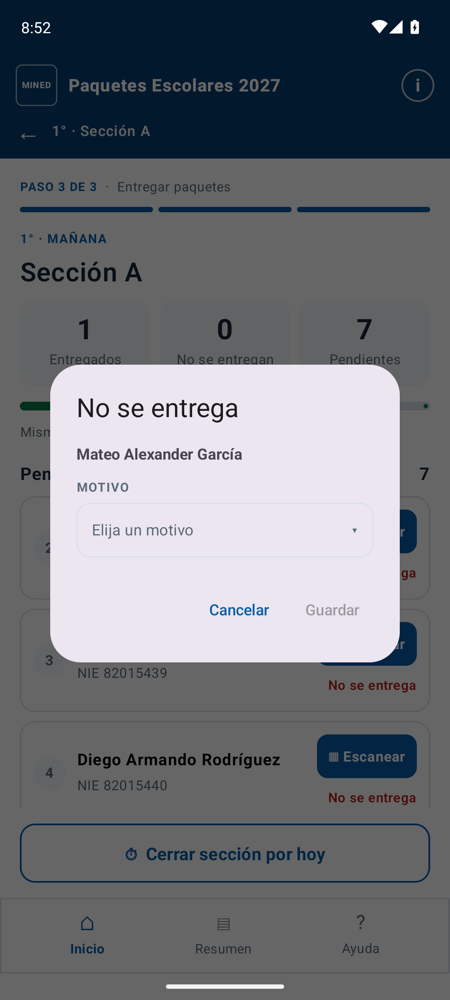
- Si el alumno no vino o se retiró, toque No se entrega, elija el motivo (Ausente, Retirado u Otro) y Guardar. Si después llega, toque su nombre en «No se entregan» para volver a pendientes.
- Al terminar el día toque Cerrar sección por hoy → Sí, terminar por hoy. Mañana sigue con los pendientes.
Qué significa cada resultado del escaneo
| Resultado | Qué hacer |
|---|---|
| ✓ Código correcto (verde) | Tome la foto y entregue el paquete. |
| ✕ Es de otro alumno | Ese paquete es de otro alumno de la sección (aparece su nombre). Busque el correcto y vuelva a escanear. |
| ✕ Es de otra sección | Es de un alumno de otra sección (aparece su nombre y sección). Apártelo para esa sección. |
| ✕ Es de otro centro | No es de su centro. Apártelo y avise a la mesa de ayuda. |
| ✕ No está en la lista | El código no es de ningún paquete de la ruta. Apártelo y registre una solicitud. |
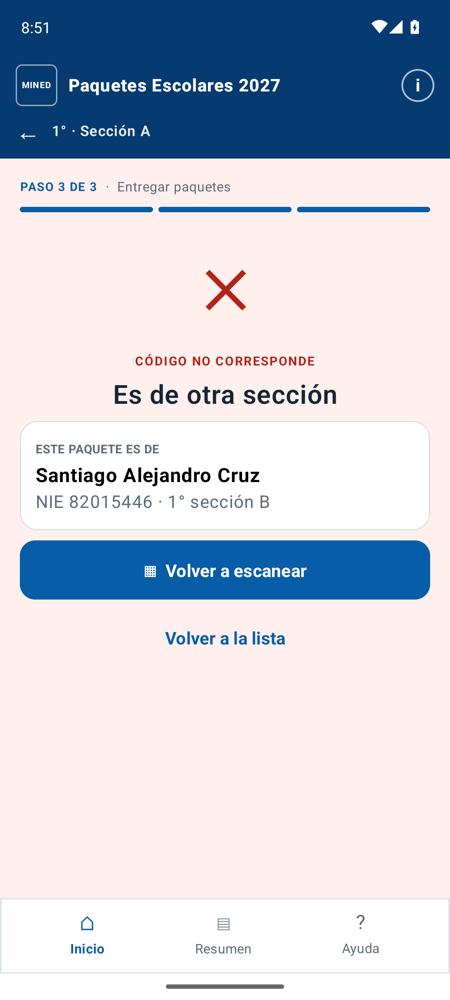
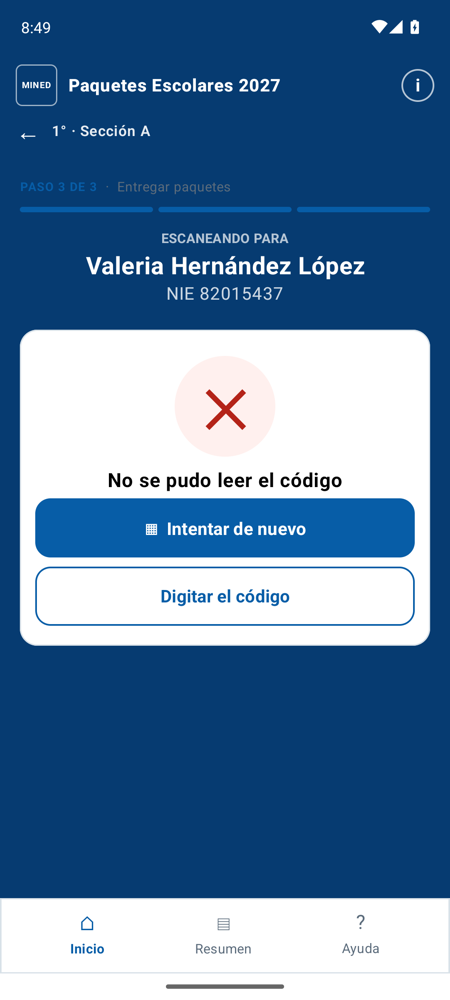
Si la etiqueta no se lee: en la pantalla de escaneo toque Digitar el código y escriba el código LPN que está debajo del código de barras.
Mesa de ayuda
Para paquetes incompletos, cambios de talla, alumnos sin paquete o dispositivos: vea la guía de la mesa de ayuda.
Segundo envío (reposiciones)
Lo que aprobó el centro de llamadas llega en un solo envío por centro (ENV-######):
1. En el inicio aparece «Llegó el segundo envío». Ábralo, compare con la hoja de envío y toque Sí, completo
o Hay diferencia (escriba qué faltó). Tome foto del acta y Confirmar recepción.
2. Cada reposición trae una etiqueta nueva REP. El alumno vuelve a aparecer como pendiente en su sección con
«🔁 Reposición». Entréguela como siempre: Escanear la etiqueta REP (o Digitar el código, por ejemplo
REP00000012) y foto.
Informe del centro
Inicio → Informe del centro (o pestaña Resumen): avance por sección; toque una sección para ver a cada alumno y toque un alumno para ver cada paso: entrega, no entrega, paquete equivocado, solicitudes y su avance, segundo envío y reposición entregada, con quién y a qué hora. Ver foto baja con señal las fotos de otros teléfonos. Incluye lo registrado por todos los teléfonos del centro hasta la última sincronización.
Sin señal
Todo funciona igual. En el inicio verá «N registros pendientes de enviar»; se envían solos (con las fotos) cuando vuelve la señal. Si la escuela no tiene señal varios días: Ajustes → Compartir mis registros (WhatsApp) y envíelo a la oficina o al director. Va cifrado: solo lo abre la app o el Ministerio.
¿Problemas? Vea los problemas frecuentes.