Mesa de ayuda
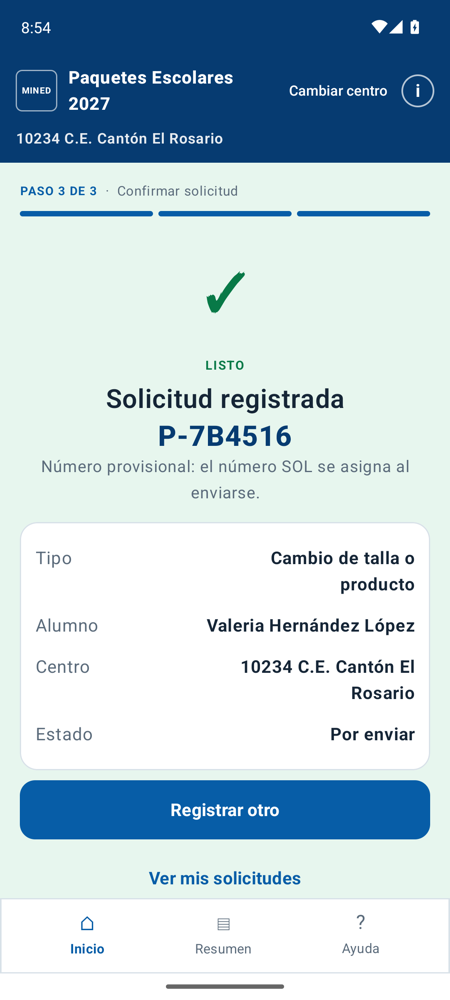
La usan el monitor, el director y el docente para registrar lo que no se puede resolver en la entrega. Funciona sin señal: la solicitud recibe un número provisional (P-…) y, al enviarse, su número SOL-.
Empezar
- En el inicio toque Mesa de ayuda.
- Escriba el código del centro (5 números) → Buscar centro → Sí, este es el centro.
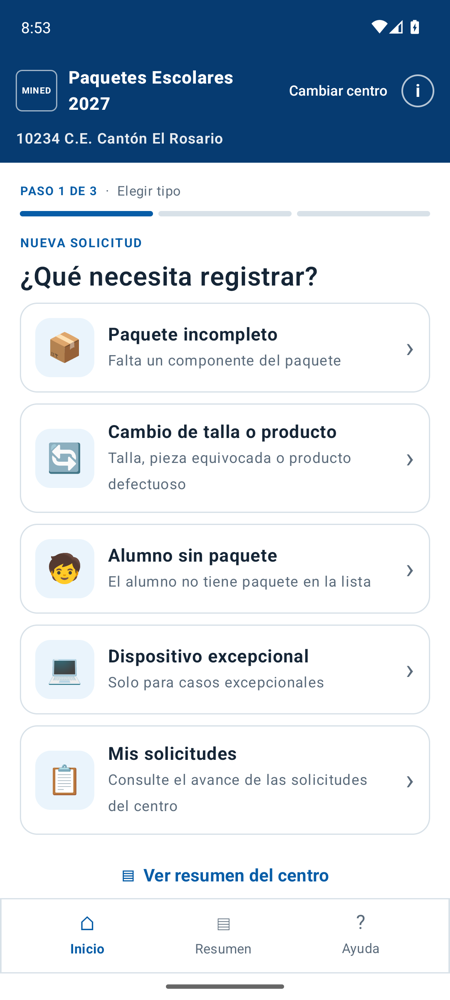
- Elija qué necesita registrar.
Paquete incompleto
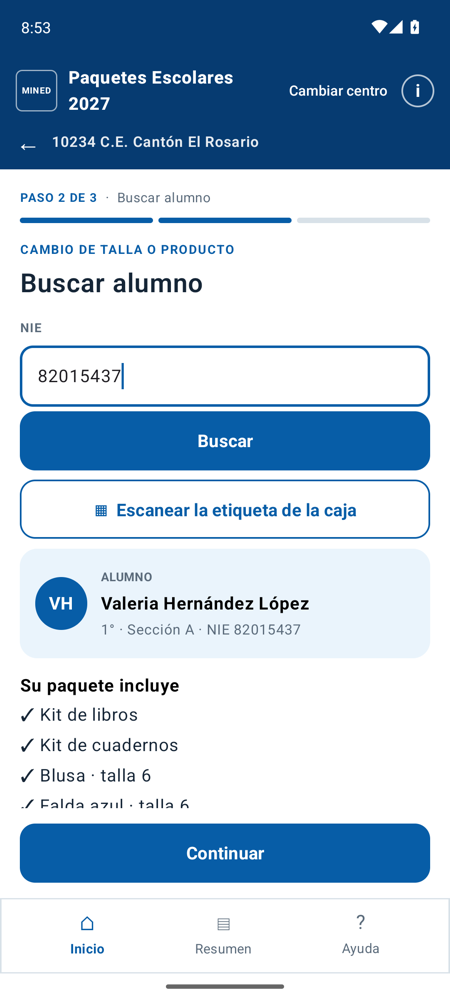
- Escriba el NIE del alumno y toque Buscar (o Escanear la etiqueta de la caja).
- Revise los datos y lo que incluye su paquete. Toque Continuar.
- Marque cada componente que falta y escriba una observación (por ejemplo «libro de Matemática»).
- Toque Guardar solicitud.
Cambio de talla o producto
- Busque al alumno igual que arriba.
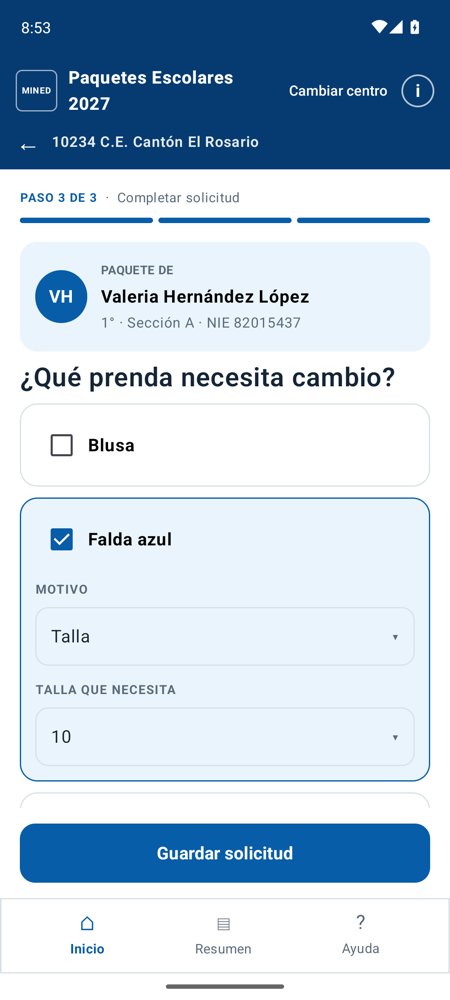
- Marque la prenda que necesita cambio y elija el motivo:
- Talla → elija la talla que necesita.
- Tipo de pieza equivocado → elija la pieza correcta (falda o pantalón) y su talla.
- Producto defectuoso, u Otro (escriba el motivo).
- Toque Guardar solicitud.
Alumno sin paquete
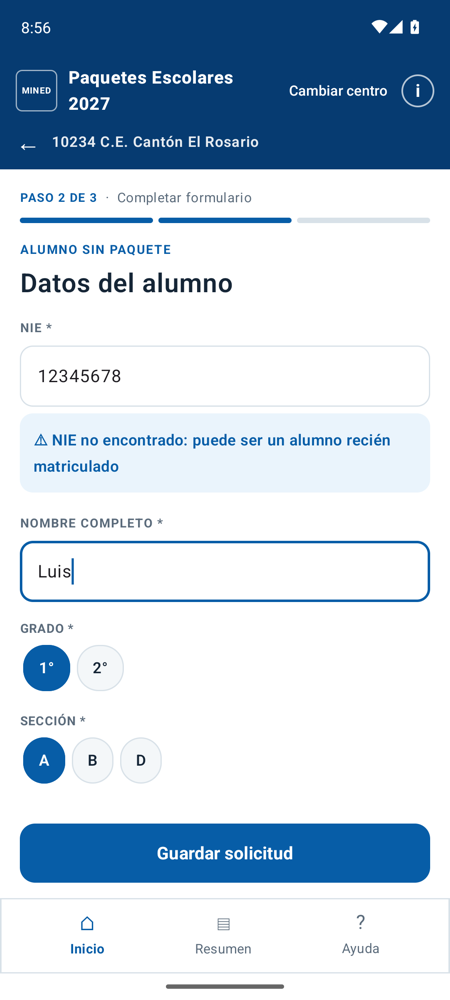
- Escriba el NIE. La app avisa si:
- el alumno estaba asignado a otro centro,
- ya recibió su paquete, o
- el NIE no se encuentra (puede ser un alumno recién matriculado). Sin señal se verifica al enviar.
- Escriba el nombre completo, elija grado y sección y toque Guardar solicitud.
Dispositivo excepcional
Solo para casos excepcionales. Escriba el NIE, elija el motivo (por ejemplo «Alumno nuevo en el sistema público») y Guardar solicitud. Queda pendiente de aprobación.
Después de guardar
Verá Solicitud registrada con su número. Toque Registrar otro o Ver mis solicitudes.
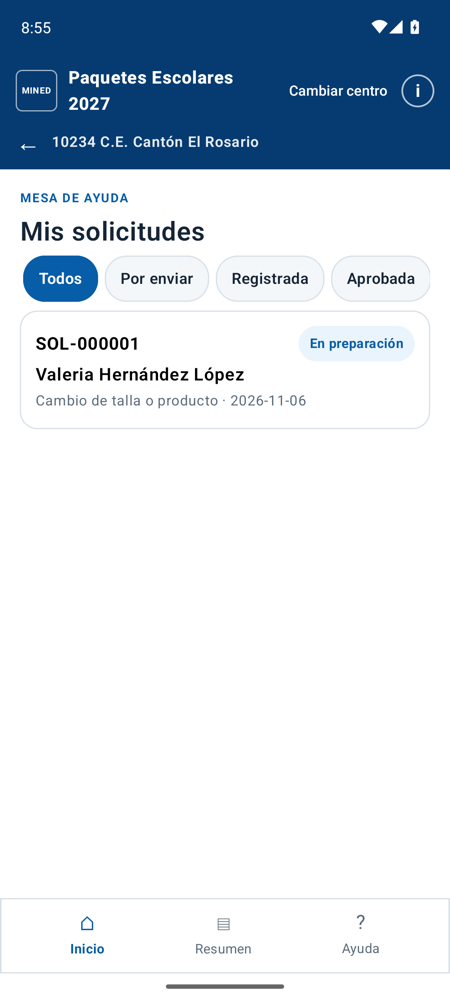
En Mis solicitudes puede filtrar por estado: Por enviar (aún sin señal), Registrada, Aprobada, En preparación, Despachada, Entregada o Rechazada. El estado se actualiza cuando hay señal. Ver resumen del centro muestra cuántas hay de cada tipo.